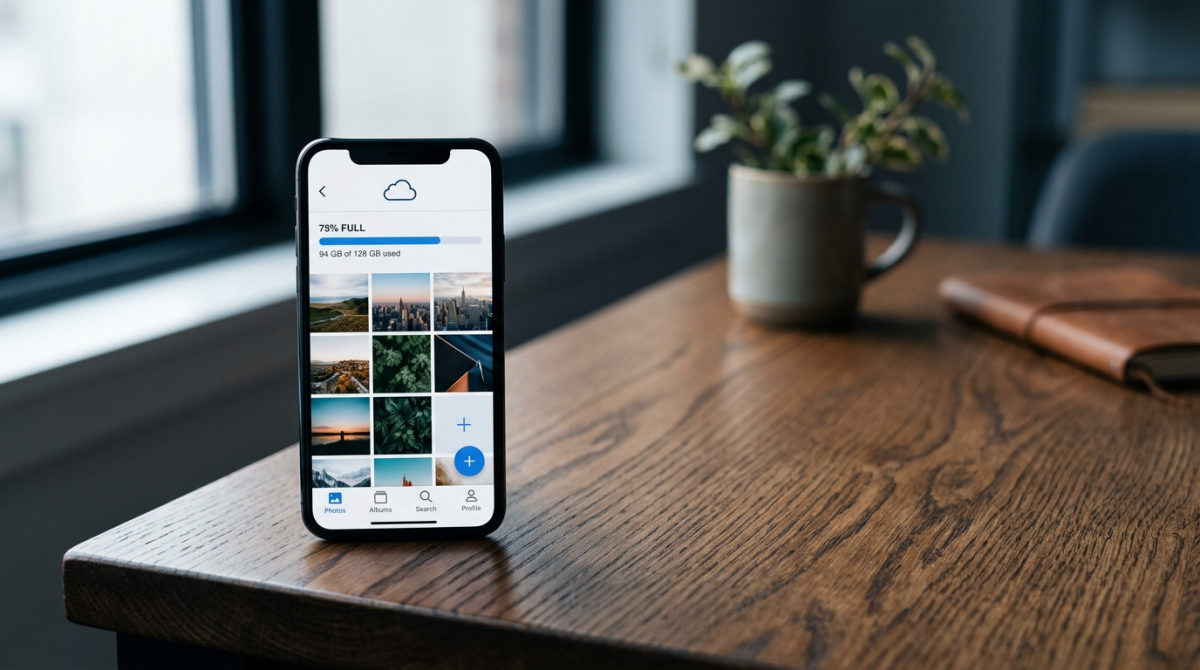
Google Fotos, iCloud y OneDrive llevan años vendiendo almacenamiento en la nube como una extensión del sistema operativo. Android y iOS incorporan funciones para subir las imágenes y, después, borrar la copia que ocupa espacio en el teléfono. El archivo sigue accesible desde la app o el navegador, pero deja de ocupar memoria interna. La diferencia entre liberar 20 GB o quedarse a medias está en entender qué borra cada opción.
Las claves
- Google Fotos con Liberar espacio elimina del dispositivo las imágenes ya respaldadas
- iCloud con Optimizar almacenamiento sustituye fotos completas por versiones de menor tamaño
- OneDrive sube la cámara y permite borrar la carpeta local desde la aplicación
Qué hace cada servicio.
Google Fotos guarda una copia en la nube y, si activas la copia de seguridad, mantiene en el móvil una versión reducida o el archivo original según el ajuste elegido. La opción "Liberar espacio" elimina del dispositivo las imágenes que ya están respaldadas. iCloud hace algo parecido en el iPhone: si activas "Optimizar almacenamiento", el sistema sustituye las fotos completas por versiones de menor tamaño y descarga la original cuando la abres. OneDrive, en Android y iPhone, sube la cámara y permite borrar la carpeta local desde la propia aplicación.
Conviene distinguir dos mecanismos que se confunden a menudo. La copia de seguridad sube archivos a la nube. La optimización de almacenamiento decide qué versión se queda en el teléfono. Son ajustes independientes y afectan a cosas distintas: el primero garantiza que no pierdes nada, el segundo decide cuánto espacio recuperas.
El formato original importa. Un vídeo grabado en 4K o una foto en RAW pesan mucho más que una imagen comprimida en JPEG, y eso multiplica el efecto de cada opción. Google Fotos puede subir en "calidad original" o en "calidad de ahorro", y la elección cambia tanto el peso en la nube como lo que queda en el dispositivo.
Requisitos antes de tocar nada.
Antes de borrar nada hay que comprobar varios puntos. Un descuido aquí es lo que provoca pérdidas irreversibles.
- Tener cuenta activa en el servicio que vayas a usar y sesión iniciada en el móvil.
- Comprobar que la copia de seguridad ha terminado. La fecha del último respaldo aparece en los ajustes de la app.
- Saber cuánto espacio libre tienes y cuánto ocupa la galería. En Android: Ajustes > Almacenamiento. En iOS: Ajustes > General > Almacenamiento del iPhone.
- Revisar la cuota contratada. Si el servicio está lleno, la subida fallará o se detendrá.
- Tener batería suficiente y conexión wifi estable. Una subida interrumpida deja archivos a medias.
La cuota es el límite duro de todo el proceso. Google ofrece 15 GB gratuitos compartidos entre Fotos, Gmail y Drive. Apple da 5 GB en el plan gratuito de iCloud. Microsoft incluye 5 GB con una cuenta básica de OneDrive. Cuando esa bolsa se llena, la copia automática se para sin avisar de forma insistente, y entonces "Liberar espacio" no tiene nada que borrar porque no hay respaldo.
Cómo hacerlo en Android.
El proceso en Android gira casi siempre en torno a Google Fotos. Los pasos son estos:
- Abre Google Fotos y entra en tu cuenta.
- Toca tu foto de perfil y comprueba que la copia de seguridad está activada y al día.
- Ve a Ajustes > Copia de seguridad > Liberar espacio.
- La app mostrará cuántas fotos y vídeos ya están en la nube y cuánto espacio se recuperará.
- Confirma. El sistema elimina del teléfono solo los archivos que tienen copia.
- Si usas la galería del fabricante, revisa que no haya duplicados en carpetas distintas, como Descargas o WhatsApp.
El detalle que se escapa a mucha gente es que "Liberar espacio" no toca las carpetas de otras apps. Las imágenes recibidas por WhatsApp, Telegram o descargadas desde el navegador viven en directorios propios y no siempre entran en la copia de Google Fotos. Es habitual liberar la galería de cámara y descubrir que sigue habiendo varios gigas en esas carpetas.
En ByteHoy | Del accesorio para iPhone al móvil con teclado físico: el giro ante la escasez de memoria
Cómo hacerlo en iPhone.
En iOS el mecanismo es el de iCloud, con su propia lógica de versiones reducidas.
- Entra en Ajustes > tu nombre > iCloud > Fotos.
- Activa "Optimizar almacenamiento del iPhone".
- Espera a que el sistema calcule qué fotos puede reducir. Puede tardar horas si tienes muchos vídeos.
- Comprueba en Ajustes > General > Almacenamiento del iPhone cuánto se ha liberado.
- Si no usas iCloud, puedes subir a Google Fotos o a OneDrive desde la app y borrar después desde la galería. En ese caso, el borrado no afecta a la copia en la nube, pero asegúrate de que la subida ha terminado antes de eliminar nada.
Con "Optimizar almacenamiento", el iPhone no borra archivos: los sustituye por miniaturas y descarga la versión completa cuando abres una foto o un vídeo. Por eso el espacio liberado sube y baja según lo que vayas consultando, y por eso hace falta conexión para ver según qué contenidos antiguos.
Hasta que no verificas la subida, la copia es una promesa.
Los errores que cuestan fotos.
La mayoría de los sustos vienen de dar por hecha una copia que no existe.
- Borrar la carpeta de la galería antes de que la copia esté completa. La app suele avisar, pero no siempre.
- Confundir "papelera" con copia de seguridad. Google Fotos mantiene los elementos borrados 60 días; iCloud, 30. Pasado ese plazo, desaparecen.
- Usar la opción de borrar duplicados de un limpiador externo sin revisar qué archivo conserva.
- Dar por hecho que la copia se hace sola. En Android, la copia de seguridad de Google Fotos puede estar desactivada por defecto según el fabricante.
- Ignorar el formato. Los vídeos en 4K y las fotos RAW ocupan mucho más y pueden no subirse si la cuota es pequeña.
Hay una trampa adicional en las cuentas compartidas. En un plan familiar de Google One o de iCloud, el espacio es común y cualquier miembro puede llenarlo. Liberar en tu móvil no reduce la cuota compartida, solo el espacio interno del teléfono.
Alternativas y diferencias.
Fuera de las tres grandes hay otras vías. Dropbox y Amazon Photos ofrecen apps para Android e iOS con sincronización automática de la cámara, y algunos planes de Amazon incluyen almacenamiento de fotos sin límite de tamaño para sus suscriptores. La diferencia práctica está en el mecanismo: unas apps replican la carpeta de la cámara en la nube y otras suben archivos sueltos.
Un disco duro externo o un NAS en casa es la otra opción. No depende de una cuota mensual, pero exige configurar las copias y no resuelve la liberación automática en el móvil: hay que borrar a mano después de transferir. Para quien viaja mucho y graba vídeo, esta vía evita depender de la conexión.
Dentro de las tres grandes, la diferencia está en el ecosistema. Google Fotos funciona bien en cualquier móvil. iCloud está pensado para iPhone y no ofrece app nativa en Android. OneDrive se integra con Windows y Office, lo que pesa si el resto de tu equipo es de Microsoft. Ninguna de las tres borra los originales por su cuenta sin que se lo pidas.
Qué falta por saber.
No hay cifras públicas de cuánta gente usa estas funciones ni de cuánto espacio recuperan de media. Google, Apple y Microsoft no detallan esos datos, así que cualquier estimación sería inventada. Tampoco está confirmado si alguna de las tres cambiará las condiciones de sus planes gratuitos.
Lo que sí conviene comprobar es el estado de la propia copia antes de borrar. Abre la app de la nube, busca un archivo reciente y descárgalo para verificar que se ve bien. Mira el espacio libre en el móvil: si no ha cambiado, la liberación no se aplicó. Revisa que la copia automática sigue activa para las fotos nuevas. Si compartes cuenta familiar, confirma que no has borrado archivos que otros necesiten. Hasta que no verificas la subida, la copia es una promesa.
En ByteHoy | iOS 27 y las mejoras de velocidad en el iPhone: qué cambia y qué datos entran en juego
Comentarios
Sé el primero en comentar esta noticia.