Las claves
- Android guarda por red un historial con intentos fallidos, banda usada y si hubo MAC aleatoria
- Ese registro es consultable en los ajustes de WiFi sin apps de terceros
- El diagnóstico empieza en el móvil y permite separar fallo del router o del teléfono
Qué ha cambiado.
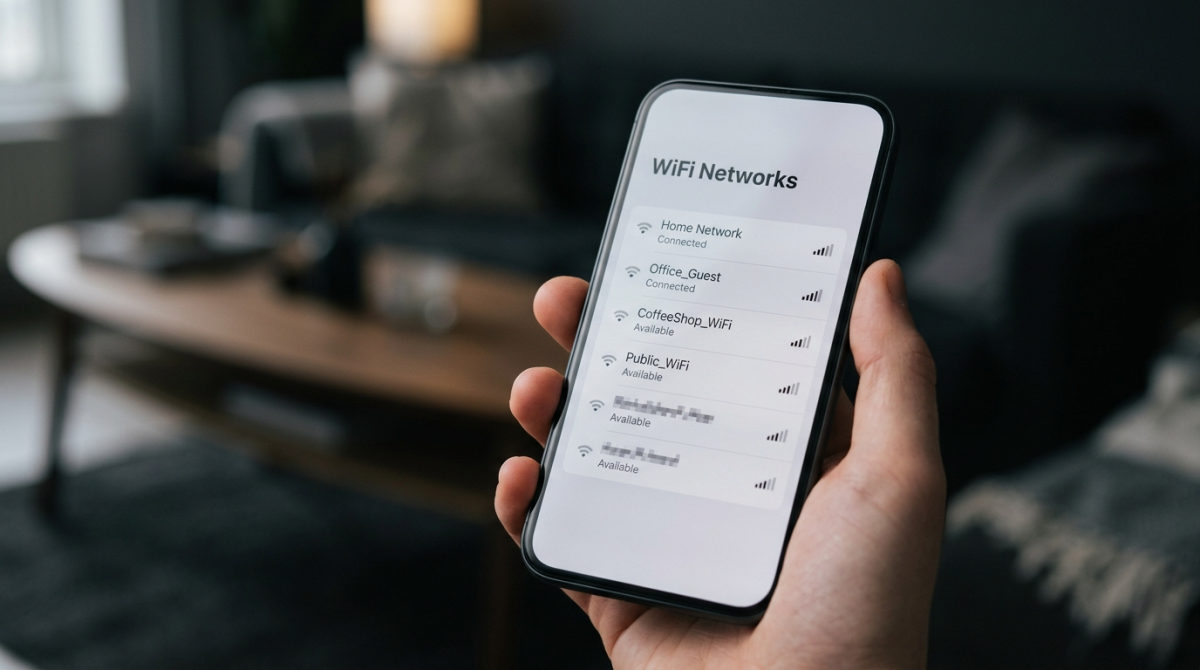
Durante años, cuando un móvil Android perdía la conexión, el reflejo era apagar y encender el router. Ese gesto sigue resolviendo casos, pero ya no es el primer paso lógico. Android mantiene por cada red guardada un historial que incluye los intentos de autenticación fallidos, la banda en la que se conectó por última vez y si esa conexión usó una dirección MAC aleatoria. Son datos que el propio sistema expone en los ajustes de la red, sin apps de terceros.
El cambio no viene de una función nueva y aislada, sino de que ese registro lleva tiempo acumulándose y ahora es consultable desde el menú de WiFi. Eso permite separar un fallo del punto de acceso de un problema del propio teléfono, algo que antes se resolvía por prueba y error, reiniciando componentes en cadena hasta dar con el origen.
La diferencia práctica es que hoy el diagnóstico empieza en el móvil y no en el router. El sistema deja rastro de lo que intentó y de dónde falló, y ese rastro se puede leer sin herramientas externas ni conocimientos avanzados.
En detalle.
Cuando te conectas a una red, Android ejecuta una secuencia de pasos. Primero intenta asociarse al punto de acceso, después negocia la autenticación con la contraseña o el método configurado y, por último, solicita una dirección IP mediante DHCP. Si cualquiera de esos pasos se rompe, el icono de WiFi puede seguir mostrándose activo aunque no haya salida real a internet.
Los ajustes de la red muestran mensajes concretos según dónde se haya cortado la cadena. "Autenticación fallida" apunta a una contraseña incorrecta, a un método de seguridad incompatible o a un rechazo del punto de acceso. "IP no disponible" suele indicar que el servidor DHCP del router no ha respondido, algo que ocurre cuando la tabla de direcciones está llena o el dispositivo está vetado. "Sin conexión a internet" describe un caso distinto: la asociación y la IP han funcionado, pero el router no tiene salida a la red.
La aleatorización de la MAC es otra fuente habitual de rechazo. Android genera una dirección física distinta por red para dificultar el seguimiento entre ubicaciones, y esa opción viene activada por defecto en versiones recientes. En redes con filtrado por dirección MAC, el router rechaza al teléfono porque no reconoce esa dirección nueva. Cambiar el ajuste a "usar MAC del dispositivo" resuelve el caso, aunque el teléfono queda identificable frente al punto de acceso.
Cómo funciona la selección de banda.
Muchos routers anuncian la misma red en 2,4 y 5 GHz bajo un solo nombre, y el teléfono decide a cuál conectarse según la distancia, la intensidad de señal y la saturación del canal. Esa decisión automática puede ser mala: un móvil lejos del router puede quedarse enganchado a 5 GHz, que tiene menos alcance, cuando 2,4 GHz daría mejor servicio.
Separar las dos bandas en nombres distintos obliga al usuario a elegir manualmente. No es una solución elegante, pero elimina la incertidumbre sobre a qué frecuencia se está conectando el dispositivo en cada momento.
En el lado del router, cambiar el canal de emisión en 2,4 GHz ayuda en entornos densos, como edificios con muchas redes vecinas compitiendo por las mismas frecuencias. Para 5 GHz el margen es menor porque hay más canales disponibles y menos interferencias entre redes cercanas.
En ByteHoy | Megapíxeles, tamaño de sensor y procesado: qué hace buena a una cámara de móvil
Qué se puede tocar sin riesgo.
Las intervenciones básicas se reparten entre el teléfono y el router. Ninguna borra fotos ni aplicaciones, aunque algunas sí eliminan contraseñas guardadas.
- Olvidar la red y volver a introducir la contraseña: borra el perfil guardado y con él posibles configuraciones corruptas.
- Restablecer los ajustes de red: devuelve WiFi, Bluetooth y datos móviles al estado de fábrica, y elimina las contraseñas de todas las redes guardadas.
- Cambiar el canal de emisión en el router: útil en 2,4 GHz cuando hay muchas redes vecinas.
- Desactivar la MAC aleatoria para una red concreta: resuelve los rechazos en redes con filtrado por dirección física.
Reiniciar el router sigue teniendo sentido cuando el problema afecta a varios dispositivos a la vez. Si solo falla un móvil, conviene empezar por el perfil guardado en el teléfono antes de tocar el punto de acceso.
Límites conocidos.
Ninguno de estos pasos arregla un problema de cobertura. Si la señal llega débil, el teléfono se desconectará aunque la configuración sea correcta. Tampoco resuelven incidencias del proveedor de internet ni saturaciones del propio router cuando hay muchos dispositivos conectados a la vez.
Hay además un límite que depende del fabricante. Las capas de personalización de cada marca colocan estas opciones en menús distintos, y algunas añaden funciones propias de reconexión automática. Las instrucciones genéricas no siempre coinciden con lo que ves en pantalla, y los nombres de los menús varían entre versiones de Android.
El propio historial de diagnóstico tiene sus carencias. No siempre indica con precisión en qué punto se cortó la conexión, y en algunos modelos la información se limita a un estado genérico de error. La aleatorización de MAC, además, reduce la privacidad frente al punto de acceso si se desactiva, un intercambio que no siempre se explica en los ajustes.
Alternativas cuando el WiFi no responde.
Los datos móviles son la salida inmediata, aunque no sirven si el problema es de cobertura en interiores. Para cubrir una vivienda grande o con muros gruesos hay varias opciones, y no todas funcionan igual.
- Redes malladas: varios puntos de acceso que reparten la señal y gestionan el traspaso del dispositivo entre nodos sin cortar la conexión.
- Repetidores clásicos: amplifican la señal existente, pero arrastran la pérdida de velocidad del enlace original y suelen crear una red con nombre distinto.
- PLC o adaptadores por corriente: llevan la conexión por la instalación eléctrica, útil cuando el WiFi no llega pero el cableado de la casa acompaña.
Para diagnóstico avanzado, Android incluye herramientas en las opciones de desarrollador, como el registro de actividad WiFi, que muestra desconexiones y reconexiones con marcas de tiempo. No están pensadas para uso cotidiano y su lectura requiere cierta familiaridad con los registros del sistema. Si el problema persiste, en nuestros tutoriales encontrarás guías paso a paso para revisar la configuración de red.
Qué falta por saber.
No hay una causa única que explique los cortes de WiFi en Android. La combinación de versión del sistema, capa del fabricante, modelo de router y configuración de la red produce comportamientos distintos según el caso. Google publica documentación sobre la aleatorización de MAC y sobre la selección de banda, pero no un protocolo de diagnóstico unificado para el usuario.
Queda por ver hasta qué punto los fabricantes integrarán ese historial en un asistente de red que traduzca los errores a lenguaje claro. Algunas capas de personalización ya insinúan esa dirección sin detallar cómo ni cuándo. Mientras eso llega, el orden lógico sigue siendo el mismo: descartar el router, revisar el perfil guardado y comprobar la banda y la MAC antes de dar por hecho que el problema está en el operador.
En ByteHoy | Cómo pasar todos tus datos de un móvil a otro sin perder nada: Google, Samsung y Apple frente a frente
Comentarios
Sé el primero en comentar esta noticia.